
勉強用に使いたいと思います。三日坊主の可能性大
[1]
[2]
×
[PR]上記の広告は3ヶ月以上新規記事投稿のないブログに表示されています。新しい記事を書く事で広告が消えます。
色々なことを始めて、1回だけ記事を書いて投げてるような気がします。
きっと気のせいですね!
(1)とか書いてみたけど、(2)以降があるかどうかは不明
今回は、自分のPCの中にサーバーを作ってみたいと思います。
そこでPHPやら色々となんかできたらいいなっていう。
専門知識がない人でも読めるようにがんばりたいと思います。
ちなみに自分も専門知識なんて持ってない初心者です。
ではレッツゴー!
・そもそもサーバって何よ?
ウィキなどで調べると「情報を提供するもの」的な感じででてきて、意味不明です。
サーバはコンピュータの一種で、簡単な処理をいっぱーいすることが得意なんだとか。
とりあえずサーバがあれば、自分のウェブサイトやメールアドレスを自由に持てるらしい。
・まずはコンピュータをゲット!
といっても、一台数万円のパソコンなんて買えるわけがありません。
なので、自分のパソコンの中にパソコンを入れるっていう意味不明なことをします。
つまり、普通のコンピュータと同じ機能を持つソフトをインストールしちゃうってこと。
このソフトを仮想マシンというらしく、有名なのは「VMWare」(有料)と、「Virtual Box」(無料)の2種類。
僕のPCにはVMWareが入っているのでそちらで記事を書こうと思いますが、そんなに機能は変わらない気がするので、どちらでも問題ないでしょう。
仮想マシンのインストールは省略します。
・OSをゲットだ!
意味わからんですよね。OSってなんだよ!っていう。
OSはWindowsとか、MacOSとか、そういうやつ。
パソコンの使い勝手をよくしてくれるものです。
今回はUbuntuというOSをいれます。初心者に優しいOSらしいですよ。
WindowsとかMacOSはお店に行って買わないといけないんですが、Ubuntuはなんとタダ!!イイネb
http://www.ubuntu.com/download/server
からダウンロードできます。とりあえず「start download」ボタンを押せばダウンロードが始まるはずです。
てきとーなフォルダ(ディレクトリ)にいれちゃってください。
・サーバ作るよ!
準備は完了!後は作るだけ!
VMWare Player(又はVirtual Box)を起動して、新規仮想マシンの作成をクリック。
VMWareの場合、「後でOSをインストール」を選択してください。先にOSを選択すると、VMWareの粋な計らいによって英語でインストールされます。
OSの種類は「Linux」「Ubuntu」
Virtual Boxの場合はさっきダウンロードしたOSのファイルを指定してください。
名前や場所はお好きなところに入れちゃってください。
その後も色々聞かれますが、「次へ」「OK」を選んでおけばokです。
これでパソコンの中にもうひとつのコンピュータができました。
続いて、OSのインストールです。
作った仮想マシンを起動します。
VMWareの場合、OSないよ!って言われます。
「CD/DVDの設定」「ISOイメージファイルを使用する」を選び、先ほどダウンロードしたファイルを指定してください。
これでUBuntuのインストーラが起動します。
基本的に、一番上の選択肢、「次へ」「はい」「YES」「日本」などを選んでおけばokです。
ユーザ名やパスワードなどは自由に。
途中で、作成するサーバの種類をきかれるので、「SSHサーバ」と「LAMPサーバ」をチェックしてください。
インストーラでは、Enterキーで次へ、Spaceキーで選択になっているので注意。
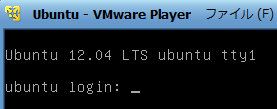
こんな感じの画面がでれば、完了です。
今回はここまで!
きっと気のせいですね!
(1)とか書いてみたけど、(2)以降があるかどうかは不明
今回は、自分のPCの中にサーバーを作ってみたいと思います。
そこでPHPやら色々となんかできたらいいなっていう。
専門知識がない人でも読めるようにがんばりたいと思います。
ちなみに自分も専門知識なんて持ってない初心者です。
ではレッツゴー!
・そもそもサーバって何よ?
ウィキなどで調べると「情報を提供するもの」的な感じででてきて、意味不明です。
サーバはコンピュータの一種で、簡単な処理をいっぱーいすることが得意なんだとか。
とりあえずサーバがあれば、自分のウェブサイトやメールアドレスを自由に持てるらしい。
・まずはコンピュータをゲット!
といっても、一台数万円のパソコンなんて買えるわけがありません。
なので、自分のパソコンの中にパソコンを入れるっていう意味不明なことをします。
つまり、普通のコンピュータと同じ機能を持つソフトをインストールしちゃうってこと。
このソフトを仮想マシンというらしく、有名なのは「VMWare」(有料)と、「Virtual Box」(無料)の2種類。
僕のPCにはVMWareが入っているのでそちらで記事を書こうと思いますが、そんなに機能は変わらない気がするので、どちらでも問題ないでしょう。
仮想マシンのインストールは省略します。
・OSをゲットだ!
意味わからんですよね。OSってなんだよ!っていう。
OSはWindowsとか、MacOSとか、そういうやつ。
パソコンの使い勝手をよくしてくれるものです。
今回はUbuntuというOSをいれます。初心者に優しいOSらしいですよ。
WindowsとかMacOSはお店に行って買わないといけないんですが、Ubuntuはなんとタダ!!イイネb
http://www.ubuntu.com/download/server
からダウンロードできます。とりあえず「start download」ボタンを押せばダウンロードが始まるはずです。
てきとーなフォルダ(ディレクトリ)にいれちゃってください。
・サーバ作るよ!
準備は完了!後は作るだけ!
VMWare Player(又はVirtual Box)を起動して、新規仮想マシンの作成をクリック。
VMWareの場合、「後でOSをインストール」を選択してください。先にOSを選択すると、VMWareの粋な計らいによって英語でインストールされます。
OSの種類は「Linux」「Ubuntu」
Virtual Boxの場合はさっきダウンロードしたOSのファイルを指定してください。
名前や場所はお好きなところに入れちゃってください。
その後も色々聞かれますが、「次へ」「OK」を選んでおけばokです。
これでパソコンの中にもうひとつのコンピュータができました。
続いて、OSのインストールです。
作った仮想マシンを起動します。
VMWareの場合、OSないよ!って言われます。
「CD/DVDの設定」「ISOイメージファイルを使用する」を選び、先ほどダウンロードしたファイルを指定してください。
これでUBuntuのインストーラが起動します。
基本的に、一番上の選択肢、「次へ」「はい」「YES」「日本」などを選んでおけばokです。
ユーザ名やパスワードなどは自由に。
途中で、作成するサーバの種類をきかれるので、「SSHサーバ」と「LAMPサーバ」をチェックしてください。
インストーラでは、Enterキーで次へ、Spaceキーで選択になっているので注意。
こんな感じの画面がでれば、完了です。
今回はここまで!
PR